

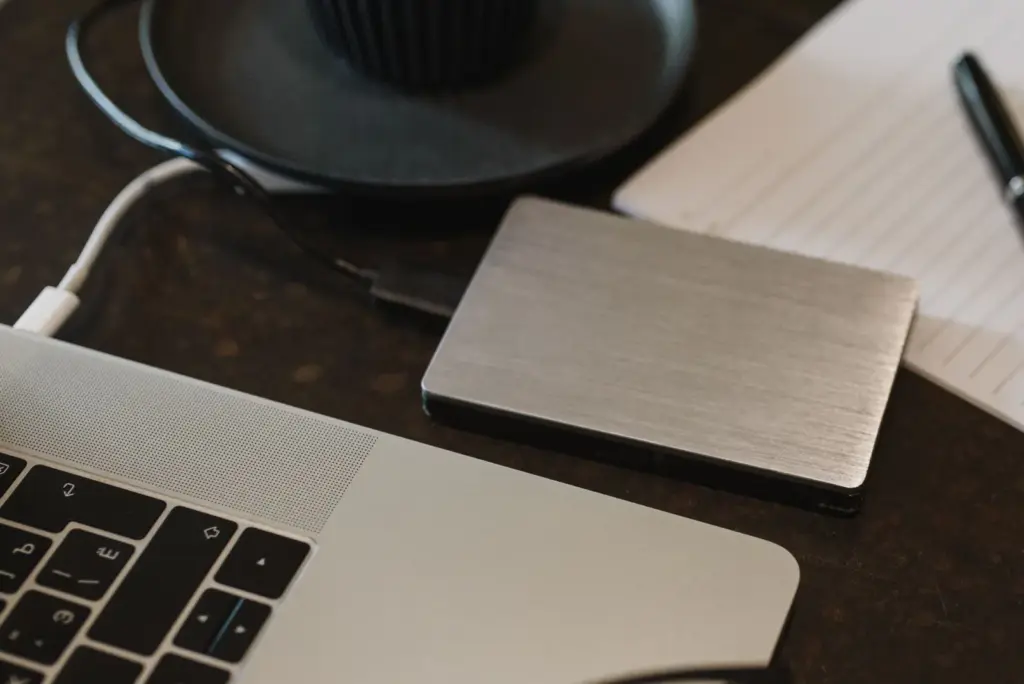
Ein Backup wird meist erst dann vermisst, wenn eine wichtige Datei verschwunden ist. Die Fotosammlung liegt auf einem defekten Laptop, ein Dokument wurde versehentlich überschrieben oder ein verlorenes Smartphone nimmt Kontakte und Erinnerungen mit. Eine zusätzliche Kopie kann solche Verluste abfedern. Allerdings ist nicht jede vermeintliche Sicherung auch im Ernstfall brauchbar. Ein Ordner auf derselben Festplatte schützt nicht vor deren Ausfall. Eine synchronisierte Cloud kann eine Löschung weitergeben. Und eine seit Monaten nicht mehr angeschlossene Sicherungsplatte enthält keine aktuellen Dateien.
Ein verlässliches Verfahren verbindet deshalb drei Aufgaben: wichtige Daten vollständig erfassen, getrennte Kopien anlegen und die Wiederherstellung ausprobieren. Dafür ist nicht zwangsläufig ein neues Programm nötig. Windows und macOS bringen Sicherungsfunktionen mit, viele Dienste erlauben zusätzlich einen Datenexport. Entscheidend ist weniger der Name der Software als die Frage, welche Dateien tatsächlich gesichert werden und wie der Zugriff nach einem Geräteausfall gelingt.
Dieser Ratgeber erklärt eine alltagstaugliche Datensicherung für private Dokumente, Fotos und andere persönliche Dateien. Er unterscheidet Sicherung und Synchronisierung, beschreibt die Vorbereitung unter Windows und am Mac und zeigt, wie eine ungefährliche Rücksicherungsprobe funktioniert. Die Herstellerangaben wurden am 8. November 2026 geprüft. Menübezeichnungen können je nach Systemversion abweichen; ein erfolgreicher Test ist deshalb wichtiger als eine vermeintlich universelle Klickfolge.
Was unterscheidet ein Backup von einer gewöhnlichen Kopie?
Ein Backup ist eine zusätzliche, gezielt aufbewahrte Sicherung eines Datenbestands. Es soll einen früheren Zustand wieder verfügbar machen, wenn die Arbeitsdateien fehlen oder beschädigt sind. Dafür muss die Sicherung vom gleichen Schaden möglichst unabhängig bleiben. Eine Kopie auf einem externen Datenträger kann diesen Zweck erfüllen, sofern sie vollständig ist und nicht gemeinsam mit dem Original verloren geht.
Das Datensicherungskonzept des Bundesamts für Sicherheit in der Informationstechnik betrachtet Sicherung und Wiederherstellung als zusammengehörig. Eine Spiegelung allein reicht dagegen nicht: Werden Änderungen sofort auf alle Kopien übertragen, kann auch ein Fehler überall landen. Diese Unterscheidung gilt nicht nur für technische Speichersysteme, sondern hilft ebenso bei privaten Foto- und Dokumentensammlungen.
Ein Papierkorb ist ebenfalls keine dauerhafte Sicherung. Er kann geleert werden und liegt häufig innerhalb desselben Geräts oder Kontos. Versionsverläufe ergänzen den Schutz, weil sie ältere Dateistände erhalten. Ihre Aufbewahrung und der tatsächlich erfasste Umfang müssen jedoch zum eigenen Bedarf passen.
Welche Dateien gehören in die Sicherung?
Am Anfang steht eine Bestandsaufnahme. Persönliche Unterlagen verteilen sich oft auf Dokumente, Desktop, Bilderordner, Downloads und selbst angelegte Verzeichnisse. Hinzu kommen Daten in E-Mail-Programmen, Fotoverwaltungen oder anderen Anwendungen. Eine Sicherung des Standardordners Dokumente erfasst nicht automatisch alles, was im Alltag wichtig ist.
Praktisch hilfreich ist ein kurzer Probelauf mit einer Suchfrage: Wo liegen die Dateien, deren Verlust besonders schwer wiegen würde? Dazu können Familienfotos, selbst erstellte Texte, wichtige Verträge und gescannte Unterlagen gehören. Bei Programmdaten ist zusätzlich zu klären, ob die Anwendung eine Exportfunktion besitzt. Eine kopierte Verknüpfung oder ein Vorschaubild ersetzt die eigentliche Datei nicht.
Die BSI-Anleitung zur Datensicherung für Computer und Mobilgeräte beginnt ebenfalls mit der Auswahl der zu schützenden Inhalte. Daraus folgt als praktische Einordnung: Erst die vollständige Datenübersicht, dann die Einrichtung des Sicherungsprogramms. Sonst entsteht leicht eine technisch erfolgreiche Sicherung mit inhaltlichen Lücken.
Wie funktioniert die 3-2-1-Regel?
Die bekannte 3-2-1-Regel beschreibt drei Exemplare wichtiger Daten auf zwei unterschiedlichen Speichermedien, wobei mindestens eines an einem anderen Ort liegt. Das Arbeitsoriginal zählt dabei mit. Ein möglicher Aufbau besteht aus den Dateien auf dem Computer, einer externen Sicherung und einer zusätzlichen räumlich getrennten Kopie. Das BSI nennt dieses Prinzip in seinen Vorschlägen für Strategien gegen IT-Ausfälle.
Die Regel ist eine Orientierung, kein Gütesiegel für eine bestimmte Festplatte. Drei Kopien im selben Rucksack können gemeinsam gestohlen werden. Zwei ständig erreichbare Laufwerke können von derselben Schadsoftware betroffen sein. Die räumliche Trennung und ein zeitweise nicht verbundenes Sicherungsmedium begrenzen unterschiedliche Risiken. Eine Cloud kann die getrennte Kopie ergänzen, sofern Wiederherstellung, Kontozugriff und Datenschutz geklärt sind.
Für den Einstieg ist eine vorhandene, geeignete Sicherungsmöglichkeit besser als ein dauerhaft aufgeschobenes Großprojekt. Der Ausbau zu mehreren unabhängigen Kopien kann schrittweise erfolgen. Neue Hardware sollte erst angeschafft werden, wenn Datenmenge, Anschlüsse und das geplante Verfahren feststehen. Eine pauschale Produktbox würde diese Entscheidung nicht ersetzen.
Wie wird unter Windows eine Dateisicherung eingerichtet?
Der Dateiversionsverlauf kann persönliche Dateien auf einem externen Laufwerk oder an einem Netzwerkspeicherort sichern. In der Systemsteuerung liegt die Funktion unter System und Sicherheit. Dort wird das Sicherungslaufwerk ausgewählt und die Funktion aktiviert. Die Microsoft-Anleitung zum Dateiversionsverlauf erläutert die Einrichtung und die Wiederherstellung älterer Versionen.
Besondere Aufmerksamkeit verdienen eigene Ordner außerhalb der üblichen Bibliotheken. Microsoft beschreibt, wie solche Verzeichnisse in eine Bibliothek aufgenommen werden können. Nach dem ersten Durchlauf sollte deshalb nicht allein der Status betrachtet werden: Ein Beispiel aus jedem wichtigen Speicherort muss in der Sicherung auffindbar sein. Auch ein voller oder nicht erreichbarer Datenträger kann die Aktualisierung verhindern.
Ein aktuelles Beispiel zeigt, warum die Kontrolle notwendig bleibt. Microsoft dokumentiert einen Fehler nach dem Windows-Sicherheitsupdate vom September 2026: Bei betroffenen Geräten konnten neue Sicherungen ausbleiben oder Meldungen zum erneuten Verbinden des Laufwerks erscheinen. Laut Herstellerdokumentation, geprüft am 8. November 2026, wurde dieses Problem mit Updates ab dem 13. Oktober 2026 behoben. Es betrifft nicht pauschal jeden Windows-Rechner. Die Einordnung lautet: Aktualisierungsstand und Datum der letzten tatsächlich nutzbaren Sicherung gehören zusammen geprüft.
Eine Datensicherung ersetzt außerdem keine Systempflege. Der interne Beitrag über Sicherheitsupdates für Windows 10 behandelt einen anderen Schutzbereich: Updates sollen Schwachstellen schließen, Backups sollen die Folgen eines Datenverlusts begrenzen.
Wie funktioniert ein Backup am Mac?
Auf dem Mac steht mit Time Machine eine integrierte Sicherungsfunktion bereit. Ein geeignetes externes Speichergerät wird angeschlossen und in den Systemeinstellungen unter Allgemein und Time Machine als Backup-Volume eingerichtet. Nach der Erstsicherung werden weitere Sicherungen aktualisiert. Apples Anleitung für ein Time-Machine-Backup beschreibt auch die Verschlüsselung des Sicherungsbestands.
Verschlüsselung schützt den Inhalt einer verlorenen Sicherungsplatte vor unberechtigtem Zugriff. Das zugehörige Passwort muss deshalb unabhängig vom einzigen gesicherten Computer verfügbar bleiben. Ein Passwort, das nur in einer Datei auf dem ausgefallenen Gerät steht, hilft im Notfall nicht. Apple weist in den Hinweisen zum Backup-Passwort auf dessen Notwendigkeit für verschlüsselte Sicherungen hin.
Vor dem Einrichten muss geklärt sein, ob das Zielmedium bereits wichtige Dateien enthält. Aufforderungen zum Löschen oder Neuformatieren dürfen nicht unbesehen bestätigt werden. Der neue Sicherungsdatenträger darf nicht versehentlich die bisher einzige Kopie eines anderen Archivs ersetzen. Anschließend gehört auch am Mac eine Rücksicherungsprobe dazu.
Warum ist Cloud-Synchronisierung allein kein vollständiger Ersatz?
Synchronisierung hält Dateien zwischen Geräten und einem Onlinedienst auf demselben Stand. Das erleichtert den Wechsel zwischen Smartphone und Computer. Es bedeutet aber auch, dass Löschungen weitergegeben werden können. Apple erklärt bei iCloud-Fotos, dass neue Bilder, Bearbeitungen und Löschungen zwischen den verbundenen Geräten synchronisiert werden. Eine unabhängige Fotoablage muss daher bewusst zusätzlich eingerichtet werden.
Entsprechend warnt die Google-Fotos-Hilfe zum Löschen, dass entfernte Bilder auch auf verbundenen Geräten verschwinden können. Die Funktion zum Freigeben lokalen Speicherplatzes ist etwas anderes als das Löschen aus der gesamten Sammlung. Vor einer großen Aufräumaktion müssen die jeweilige Funktion und der Sicherungsstatus eindeutig verstanden sein.
Cloud-Daten lassen sich teilweise exportieren. Google Datenexport ermöglicht das Herunterladen ausgewählter Inhalte. Ein Export ist erst dann eine brauchbare zusätzliche Kopie, wenn das Archiv vollständig heruntergeladen, entpackt und stichprobenartig geöffnet wurde. Es sollte nicht ausschließlich in demselben Konto liegen, dessen Ausfall abgesichert werden soll.
Der Zugriff auf die Cloud verdient eigenen Schutz. Dazu passen die internen Erklärungen zur Anmeldung mit Passkeys und zum Erkennen betrügerischer Paket-SMS. Sichere Anmeldung und vorsichtiger Umgang mit Nachrichten verhindern nicht jeden Schaden, ergänzen aber die Wiederherstellungsvorsorge.
Wie wird die Wiederherstellung gefahrlos geprüft?
Ein aussagekräftiger Test verwendet Kopien unkritischer Beispieldateien. Geeignet sind etwa ein selbst erstelltes Textdokument, ein Foto und eine Datei aus einem zusätzlichen Ordner. Diese werden gesichert und anschließend an einen neuen, leeren Zielort zurückgeholt. Die Originale bleiben unangetastet. Eine Datei muss sich öffnen lassen und den erwarteten Inhalt besitzen; ein sichtbarer Dateiname allein genügt nicht.
Bei versionierten Sicherungen wird zusätzlich ein älterer Stand ausprobiert. Microsoft beschreibt für den Dateiversionsverlauf ausdrücklich die Wiederherstellung an einen anderen Speicherort, damit aktuelle Dateien nicht überschrieben werden. Nach größeren Änderungen am Computer, nach einem Wechsel des Sicherungsmediums oder nach auffälligen Fehlermeldungen ist eine erneute Probe sinnvoll.
Der Rhythmus richtet sich nach den Änderungen. Wer täglich unersetzliche Inhalte erzeugt, braucht aktuellere Kopien als jemand, dessen Archiv selten wächst. Ein kurzer Vermerk zu letztem erfolgreichen Lauf, getestetem Dateityp und Aufbewahrungsort schafft Übersicht. Eine pauschale Frequenz für alle Haushalte wäre dagegen wenig hilfreich.
Fazit: Ein Backup zählt erst, wenn Dateien zurückkommen
Eine gute Datensicherung beginnt mit einer vollständigen Übersicht und endet nicht beim grünen Haken des Programms. Getrennte Kopien, ein vom Computer unabhängiger Aufbewahrungsort und eine erprobte Wiederherstellung machen den Unterschied. Windows-Dateiversionsverlauf und Time Machine können dafür eine solide Grundlage sein. Cloud-Dienste ergänzen den Schutz, verlangen aber Aufmerksamkeit bei Synchronisierung, Löschungen und Kontozugang.
Der wichtigste praktische Schritt ist eine kleine Rücksicherungsprobe an einen separaten Ort. Sie zeigt sofort, ob Dateien wirklich vorhanden, lesbar und aktuell genug sind. Erst danach sollten Originale aufgeräumt oder Geräte ersetzt werden. Ein einfaches, regelmäßig kontrolliertes Verfahren schützt besser als ein aufwendiger Plan, der nie ausgeführt wird.
Häufige Fragen zur Datensicherung
Die folgenden Antworten klären die häufigsten Missverständnisse rund um Backup, Speicherort und Wiederherstellung.
Ist ein zweiter Ordner auf dem Computer ein Backup?
Er kann gegen eine einzelne versehentliche Änderung helfen, schützt aber nicht vor dem Ausfall desselben Laufwerks. Eine zusätzliche Kopie sollte auf einem unabhängigen Speichermedium liegen.
Reicht ein Cloud-Ordner aus?
Nicht automatisch. Synchronisierung kann Löschungen übertragen. Entscheidend sind unabhängige Kopien, verfügbare frühere Versionen und ein funktionierender Zugang auch nach Verlust des Hauptgeräts.
Wie oft müssen Dateien gesichert werden?
So häufig, dass die seit der letzten Kopie neu entstandenen Inhalte notfalls verkraftbar wären. Ein täglicher Arbeitsbestand verlangt einen anderen Rhythmus als ein selten verändertes Archiv.
Soll die Sicherungsplatte ständig angeschlossen bleiben?
Eine ständig erreichbare Kopie ist ebenfalls angreifbar. Das BSI empfiehlt, externe Sicherungsmedien außerhalb des Sicherungsvorgangs zu trennen. Automatische Sicherung und eine zusätzliche getrennte Kopie lassen sich miteinander kombinieren.
Was passiert bei vergessenem Backup-Passwort?
Eine verschlüsselte Sicherung lässt sich ohne die erforderlichen Zugangsinformationen möglicherweise nicht wiederherstellen. Das Passwort muss geschützt und unabhängig vom alleinigen Hauptgerät aufbewahrt werden.
Wie lässt sich ein Backup ohne Risiko testen?
Einige gesicherte Beispieldateien werden in einen neuen, leeren Ordner zurückgespielt und geöffnet. Das produktive Original bleibt erhalten. Dadurch werden Inhalt und Wiederherstellung geprüft, ohne aktuelle Arbeit zu überschreiben.
Bildnachweis: Arina Krasnikova / Pexels, Foto-ID 5951759. Nutzung gemäß Pexels-Lizenz. Das Foto dient als Symbolbild für eine externe Datensicherung.